
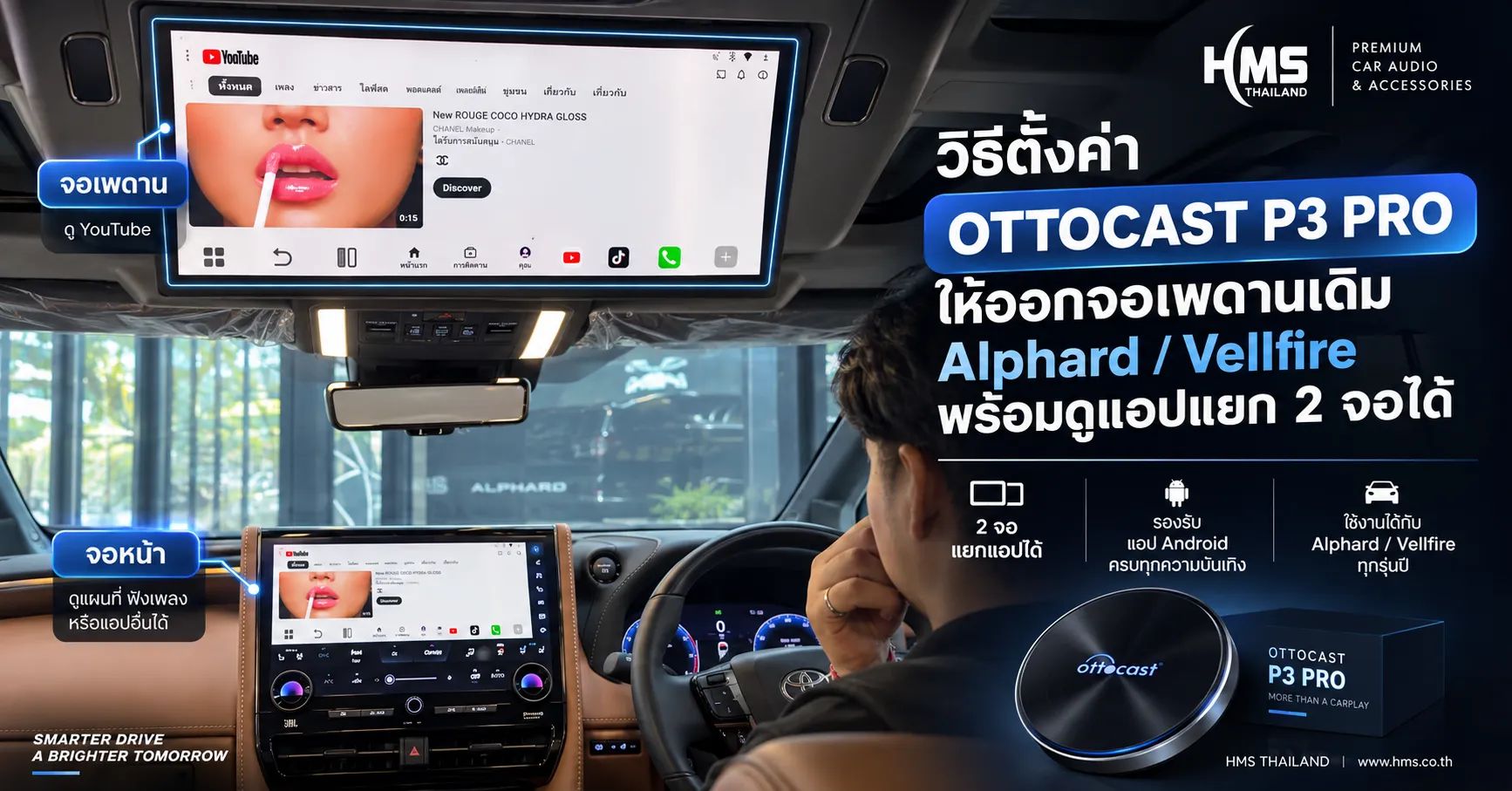
ใครใช้ Toyota Alphard หรือ Vellfire ที่มีจอเพดานสำหรับผู้โดยสารด้านหลัง และต้องการเพิ่มความสามารถให้จอเดิม สามารถใช้งานร่วมกับ OTTOCAST P3 PRO เพื่อส่งภาพออกไปยังจอเพดานผ่าน HDMI ได้
จุดที่น่าสนใจคือ P3 PRO ไม่ได้ทำได้แค่ Mirroring ภาพเดียวกันทั้งสองจอ แต่รองรับการตั้งค่าให้จอหน้าและจอเพดานแสดงแอปแยกจากกันได้ เช่น จอหน้ารถเปิดแผนที่นำทาง ขณะที่จอด้านหลังเปิด YouTube หรือแอปความบันเทิงสำหรับผู้โดยสาร
OTTOCAST P3 PRO แยกภาพ 2 จอได้อย่างไร?
OTTOCAST P3 PRO มี HDMI Output สำหรับเชื่อมต่อจอภาพเพิ่มเติม โดยเมื่อเชื่อมต่อครั้งแรก ระบบจะแสดงภาพเดียวกับหน้าจอหลักเป็นค่าเริ่มต้น หรือ Mirror Screen
แต่ใน OttoDrive OS 3.0 สามารถเลือกโหมด Different Display Via HDMI เพื่อส่งแอปที่ต้องการไปแสดงบนจอ HDMI แยกจากหน้าจอหลักได้
ตัวอย่างการใช้งานใน Alphard / Vellfire
จอหน้ารถ: เปิด Google Maps หรือแอปนำทาง
จอเพดาน: เปิด YouTube หรือแอปสตรีมมิ่งสำหรับผู้โดยสาร
ทำให้ผู้โดยสารด้านหลังดูความบันเทิงได้ โดยไม่จำเป็นต้องใช้หน้าจอเดียวกับคนขับ
วิธีตั้งค่า P3 PRO ให้ออกจอเพดานและแยกแอป 2 จอ
- เชื่อมต่อ OTTOCAST P3 PRO เข้ากับพอร์ต USB ที่รองรับ Wired CarPlay ของรถ
- เชื่อมต่อ HDMI Output ของ P3 PRO เข้ากับระบบรับสัญญาณของจอเพดาน โดย P3 PRO ใช้ช่อง Mini HDMI สำหรับส่งภาพออกไปยังจอที่สอง
- หลังจากเชื่อมต่อแล้ว จอหลักและจอเพดานจะเริ่มต้นด้วยการแสดงภาพเดียวกัน
- เปิดแอปที่ต้องการให้แสดงเฉพาะบนจอเพดาน เช่น YouTube หรือแอปวิดีโอ
- ปัดหน้าจอลงเพื่อเปิด Control Center
- เลือกฟังก์ชัน “Different Display Via HDMI”
- แอปที่เลือกจะถูกส่งไปแสดงบนจอเพดานแยกจากหน้าจอหลัก
หากต้องการเปลี่ยนแอปที่จอเพดาน ให้เปิดแอปใหม่ที่ต้องการ จากนั้นเลือก Different Display Via HDMI อีกครั้ง ระบบจะเปลี่ยนแอปที่ส่งออกไปยังจอที่สอง
จอหน้าและจอเพดานเปิดคนละแอปได้จริงหรือไม่?
ได้ P3 PRO รองรับ HDMI Secondary Screen Display และสามารถกำหนดแอปหนึ่งให้แสดงเฉพาะบนจอที่สองได้
จึงสามารถใช้งานในลักษณะ เช่น จอหน้ารถใช้ระบบนำทาง ส่วนผู้โดยสารด้านหลังดูวิดีโอผ่านจอเพดานได้พร้อมกัน
ทำไม P3 PRO เหมาะกับ Alphard / Vellfire?
รถอย่าง Toyota Alphard และ Vellfire มักถูกใช้งานเป็นรถครอบครัวหรือรถสำหรับผู้โดยสารด้านหลัง การนำจอเพดานเดิมมาใช้งานร่วมกับ Android AI Box จึงช่วยเพิ่มตัวเลือกด้านความบันเทิงโดยไม่จำเป็นต้องใช้งานทุกอย่างผ่านหน้าจอเดียว
OTTOCAST P3 PRO มาพร้อม RAM 8GB และ ROM 128GB ใช้ชิป Snapdragon 6225 และ OttoDrive OS 3.0 บน Android 13 พร้อม Wireless Apple CarPlay, Wireless Android Auto, AI Voice Assistant, HDMI Output และระบบอัปเดต FOTA
Q&A คำถามเกี่ยวกับ OTTOCAST P3 PRO และจอเพดาน
P3 PRO ต่อจอเพดานได้ไหม?
ได้ ตัวเครื่องมี HDMI Output สำหรับส่งภาพไปยังจอภายนอกหรือระบบ Rear Entertainment ที่รองรับการรับสัญญาณ HDMI
จอหน้าและจอเพดานต้องแสดงภาพเหมือนกันไหม?
ไม่จำเป็น ค่าเริ่มต้นจะเป็นการแสดงภาพเหมือนกัน แต่สามารถเลือก Different Display Via HDMI เพื่อแยกแอปสำหรับจอที่สองได้
จอหน้าเปิดแผนที่ ส่วนจอเพดานเปิด YouTube ได้ไหม?
ได้ ระบบ Dual Screen ของ P3 PRO รองรับการแสดงแอปแยกบนหน้าจอหลักและหน้าจอ HDMI โดยการรองรับจริงอาจขึ้นอยู่กับแอปและระบบจอของรถแต่ละรุ่น
Alphard / Vellfire ทุกคันสามารถทำได้เลยหรือไม่?
ควรตรวจสอบรุ่นรถ ระบบหน้าจอเดิม และช่องรับสัญญาณของจอเพดานก่อน เนื่องจาก Alphard / Vellfire แต่ละปีและแต่ละรุ่นย่อยอาจใช้ระบบ Rear Entertainment แตกต่างกัน ทีมงาน HMS Thailand สามารถตรวจสอบความเข้ากันได้ก่อนติดตั้งได้
รถต้องมี CarPlay เดิมหรือไม่?
OTTOCAST P3 PRO ถูกออกแบบมาสำหรับรถที่มี Wired CarPlay หรือระบบที่ผู้ผลิตระบุว่ารองรับอยู่เดิม จึงควรตรวจสอบความเข้ากันได้ก่อนสั่งซื้อหรือติดตั้ง
ติดตั้งและตั้งค่า OTTOCAST P3 PRO กับ HMS Thailand
หากใช้ Toyota Alphard / Vellfire และต้องการเชื่อมต่อ OTTOCAST P3 PRO เข้ากับจอเพดานเดิม หรืออยากใช้งานแบบจอหน้าและจอหลังเปิดคนละแอป ทีมงาน HMS Thailand สามารถช่วยตรวจสอบระบบรถและแนะนำรูปแบบการเชื่อมต่อที่เหมาะสมก่อนติดตั้ง
โทร 02-096-6577 กด 3 ฝ่ายขาย
Line: @hmsthailand
เว็บไซต์: www.hms.co.th
TikTok: @hms.thailand
แท็ก: OTTOCAST, OTTOCAST P3 PRO, Toyota, Alphard, Vellfire, OTTOCAST P3 PRO Alphard, OTTOCAST P3 PRO Vellfire, AI Box, CarPlay AI Box, Android Box, จอเพดาน Alphard, จอเพดาน Vellfire, HDMI Output, Dual Screen, แยกจอ 2 จอ, HMS Thailand